通訊埠聽診器-CurrPorts 1.83 免安裝中文版
通訊埠聽診器 - CurrPorts,某個執行中的程式在本機開啟那個連接埠?
在遠端開啟什麼連接埠?
用通訊埠聽診器-CurrPorts 1.83程式讓你一目了然。
可以應用在電腦抓毒上,判斷有沒有中木馬程式。
也可以供網管人員設定防火牆參數的參考。
CurrPorts顯示列出所有現用的開啟的TCP / IP和UDP埠在您的本地電腦上。
每個埠清單中,訊息的程式開啟了埠也顯示,內含程式名稱,完整路徑的過程中,版本訊息的過程(產品名稱,檔案描述等),時間是這一過程被建立,建立它的使用者。
此外,CurrPorts容許您關閉不必要的TCP連線,殺死該程式開啟的埠,並儲存的TCP / UDP埠訊息,HTML檔案,XML檔案,或製表符分隔的文字檔案。
CurrPorts還會自動標示與粉紅彩色可疑的TCP / UDP埠擁有被不明身份的申請(申請沒有版本訊息和圖示)。

小陳 發表在 痞客邦 留言(0) 人氣()


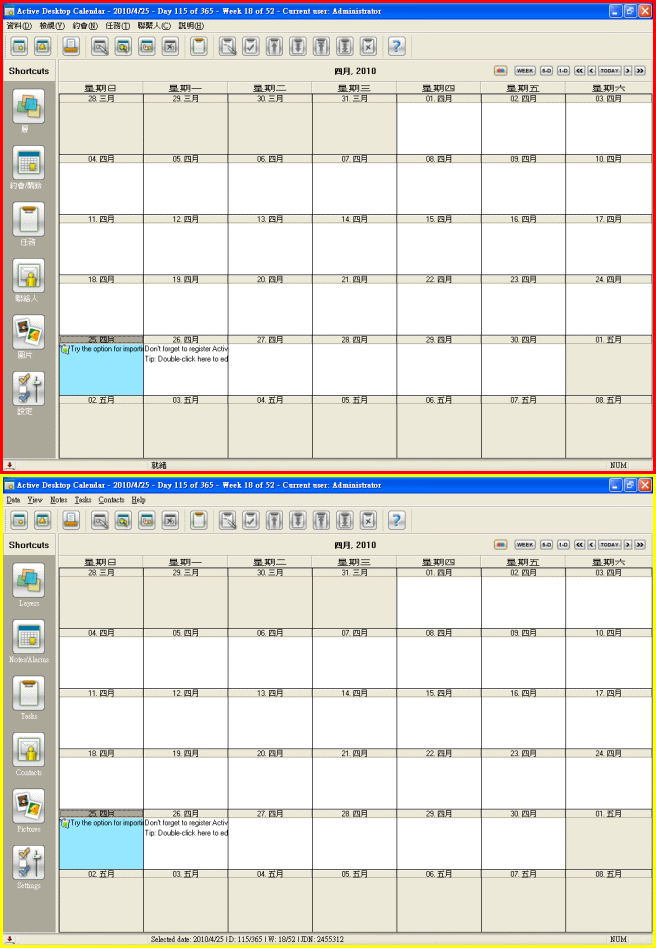
【文章標題】: 桌面日曆鬧鈴時鐘-Active Desktop Calendar 7.92-繁體中文化版
【文章作者】: 軟體中文化網路補習班-總教頭
【作者信箱】: steven8ster@gmail.com
【作者首頁】: http://visdacom.com/
【內容分類】: 桌面日曆鬧鈴時鐘
【附件大小】: 6.84MB
【資料連結】: http://visdacom.com/chinese/
【作業系統】: Win9X/WinME/WinNT/Win2000Pro/WinXP

小陳 發表在 痞客邦 留言(0) 人氣()


PDF閱讀工具-Adobe Reader 9.3 中文版
1993年Adobe公司開發了Portable Document Format檔案標準,其副檔名即為PDF。
PDF是使用Adobe Acrobat製作的,而Adobe Reader是僅有閱讀功能的免費軟體。
2007年12月PDF已經成為ISO 32000國際標準,Adobe Reader便隨著PDF檔案的使用而普及化。
PDF閱讀工具-Adobe Reader 9.3 中文版下載之檔案位址:
 

小陳 發表在 痞客邦 留言(0) 人氣()


【文章標題】: 資料夾比對同步備份工具–FreeFileSync 3.11 免安裝中文版
【文章作者】: 軟體中文化密訓基地-總教頭
【作者信箱】: steven8ster@gmail.com
【作者首頁】: http://por.tw/f2blog
【軟體中文化課程】: http://por.tw/f2blog/2009-tchinese/index.html
【內容分類】: 資料夾比對同步備份工具
【附件大小】: 3.4MB
【基地主機】: http://visdacom.com/f2blog
【解壓密碼】: 軟體中文化教學密訓基地
【版權聲明】: 【原創】軟體中文化密訓基地,轉載必須保留完整標頭。刪除者依法追究!
--------------------------------------------------------------------------------
【文章內容】
  資料夾比對同步備份工具–FreeFileSync 3.11 免安裝中文版
 
  電腦檔案備份非常重要,但是不能有『重複備份檔案』而佔用磁碟空間資源
  所以就要善用『資料夾比對』與『同步』工具軟體,才會省時又省力!
  如果你沒有『資料夾比對同步備份工具』那就要人工比對?會累死人喔!
  來今天給網友一個好東西:資料夾比對同步工具–FreeFileSync 3.11中文版
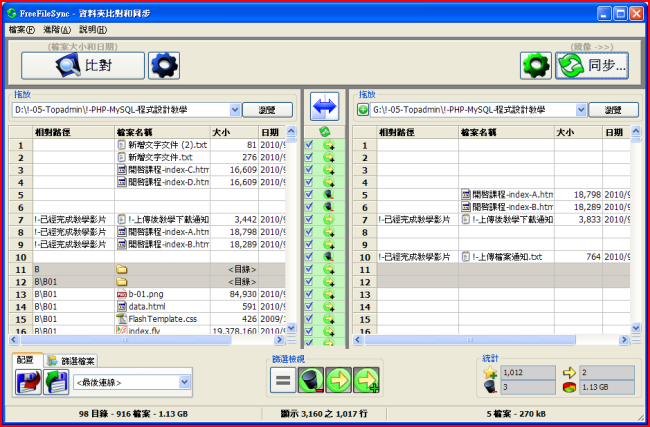
  免費資料夾比對同步工具–FreeFileSync,支援Unicode,比對的方式很簡單,首先將要比對的資料夾分別拖放到兩端。
  開始比對前,可以按下〔設定〕按鈕,選擇比對「檔案大小和日期」或「檔案內容」,比對之後中間垂直區塊有很多小圖示。
  可以指定單一檔案於同步時執行複製、刪除或者不動作,同步前,也有鏡像、升級、雙向同步的選項。
  按下〔同步〕按鈕即可同步,還可以將同步的設定另存新檔。
 
  上菜啦!各位看倌請慢用!

小陳 發表在 痞客邦 留言(0) 人氣()


【文章標題】: 硬碟哨兵-Hard Disk Sentinel Professional v3.10 Multilingual
【文章作者】: 軟體中文化密訓基地-總教頭
【作者信箱】: steven8ster@gmail.com
【作者首頁】: http://por.tw/f2blog

小陳 發表在 痞客邦 留言(0) 人氣()


【文章標題】: 環繞立體聲效果 SRS Audio Sandbox 1.10.1.0 繁體中文化版
【文章作者】: 軟體中文化密訓基地-總教頭
【作者信箱】: steven8ster@gmail.com
【作者首頁】: http://por.tw/f2blog

小陳 發表在 痞客邦 留言(0) 人氣()


【文章標題】: 檔案傳輸(免費空間上傳下載器)SmartGetv1.5Final繁體中文版
【文章作者】: 軟體中文化密訓基地-總教頭
【作者信箱】: steven8ster@gmail.com
【作者首頁】: http://por.tw/f2blog

小陳 發表在 痞客邦 留言(0) 人氣()


【文章標題】: 所見即所得說明檔案製作-Help and Manual v4.5.0.1306 繁體中文化綠色版
【文章作者】: 軟體中文化網路補習班-總教頭
【作者信箱】: steven8ster@gmail.com
【作者首頁】: http://visdacom.com/

小陳 發表在 痞客邦 留言(0) 人氣()


最近有學員問道:
軟體中文化大陸簡體版日文版時,如果使用windows7有些文字卻出現???的無法顯現字串的情況,因為連字串都無法辨識,所以無法將該軟體繁體中文化!那該如何處理?
---------------------------------------------------------
---------------------------------------------
為何會如此?那當然是在Windows XP 系統(總教頭教學裡提到的:要安裝unicodeaton_250.exe Unicode補完計畫)
那該如何在windows7 x64上安裝unicodeaton_250.exe(Unicode補完計畫)?
請看以下文章說明:

--------------------------------------------------------------------------------------------------------------------
在進行安裝unicode之前,強烈建議在安裝完Windows7作業系統之後立即安裝,之後才進行安裝驅動軟體及防毒軟體
步驟一:
1.到unicode補完計畫首頁下載unicode檔案
或點此下載unicodeaton_250.exe檔案
2.然後在下載回來的unicodeaton_250.exe按右鍵→選"內容"
在"相容性"下,將"以相容模式執行這個程式"勾取後,按"確定"關閉
步驟二:
到控制台→使用者帳戶和家庭安全→使用者帳戶→變更使用者帳戶設定將"滑棒"[不要通知],也就是拉到最低
此舉可避免安裝時,作業系統帶來惱人的詢問,在安裝unicode後,使用者可自行改回...
步驟三:
這個步驟比較麻煩一點點,耐心依照下列A1~E1步驟完成
修改C:Windows底下,"System32"及"SysWOW64"這兩個資料夾中的"C_950.NLS"檔案
(下列步驟將會變更"C_950.NLS"的檔案屬性,若有需要請自行備份)
A1.到C:Windows下
會有System32及SysWOW64這兩個資料夾
A2.這兩個資料夾下都有"C_950.NLS"這個檔案(兩個資料夾下的檔名都相同)
B1.在C_950.NLS檔名下按右鍵→內容
B2.選"安全性"→再按"進階"
B3.接下來會出現進階安全設定
選擇"擁有者"頁面,然後按"編輯"
B4.然後將目前擁有者欄位變更為"Adminstrators".....然後按下確定
(要確認"目前擁有者"的欄位變成為Adminstrators,不然"目前擁有者"欄位若為TrustedInstaller,按了確定等於白按)
B5.接下來系統會出現Windows安全性警示...按"確定"關閉警示視窗
B6.接下來將剛剛開啟的所有視窗按"確定"關閉....(務必要關閉,這樣才會讓擁有者權限生效)
C1.再回到"C_950.NLS"
按右鍵←選內容
按這裡檢視圖片
C2.選"安全性"→再按"編輯"
C3.選"Administrators"
把"Administrators的權限"中的[完全控制]勾取為允許,並按下確定
C4.接下來又會出現Windows安全性警示....按"是"關閉視窗,接著將所有視窗按"確定"關閉
D1.確認是否修改成功
再次回到"C_950.NLS",按右鍵←選內容
此時選Administrators,若成功的話將會出現[完全控制]被勾選為"允許"
E1.確認"System32"及"SysWOW64"這兩個資料夾中的"C_950.NLS"檔案都按照B1~D1步驟完成
(最麻煩的步驟在這邊已經完成)
步驟四:
1.執行unicodeaton_250.exe
2.在安裝期間會跳出一個警示視窗,按"確定"關閉他
安裝完後,又會出現一次,按確定關閉.....(蠻煩的)
3.接著重新開機
步驟五:
開完機後,到C:Windows下,會有一個UAOx64.exe的檔案,連擊兩下執行
會瞬間出現一個DOS的視窗然後自動關閉....(速度太快,小弟來不及抓圖)
完成後,再重新啟動電腦
步驟六:開完機後,按"開始"→"所有程式"→Unicode-At-on"→"本地端測試頁"
或者直接到安裝資料夾(預設C:Program Files (x86)Unicode-At-on)執行UAO-TestPage.html
會出現下列頁面,當顯示與對照兩個欄位所出現的字相同的話,代表完成
若不一致表示安裝失敗,請完整的移除unicode後重新安裝

小陳 發表在 痞客邦 留言(0) 人氣()


【文章標題】: 虛擬鏡像掛載-WinMount 3.3.0630-繁體中文化版
【文章作者】: 軟體中文化密訓基地-總教頭
【作者信箱】: steven8ster@gmail.com
【作者首頁】: http://por.tw/f2blog
【軟體中文化課程】: http://por.tw/f2blog/2009-tchinese/index.html
【內容分類】: 虛擬鏡像掛載-WinMount 3.3.0630-繁體中文化版
【附件大小】: 1MB
【基地主機】: http://visdacom.com/f2blog
【解壓密碼】: 軟體中文化教學密訓基地
【版權聲明】: 【原創】軟體中文化密訓基地,轉載必須保留完整標頭。刪除者依法追究!
--------------------------------------------------------------------------------
【文章內容】
  虛擬鏡像掛載-WinMount 3.3.0630-繁體中文化版
 
  檔案如果被壓縮  例如:zip.rar.  或是生成鏡像iso檔案是否一定要解開才能使用呢?
  那可不用啦!使用:WinMount 掛載後就會產生一個掛載磁碟(檔案就可直接使用)
  這可算是最好的解決方案!方便直接使用,不用一一解開,也節省時間又方便管理!
  WinMount軟體中文化時不用直接處理修改主程式WinMount3.exe
  是採用語系:lang方式,用XML檔案處理字串總教頭認為XML真是:用途無可限量!
 
  WinMount是一款功能強大的Windows小工具。
  WinMount具備壓縮軟件的壓縮、解壓、瀏覽等功能,也具備虛擬鏡像類掛載鏡像的功能。
  同時,WinMount還推陳出新,首創讀取壓縮包新理念Mount和新壓縮格式標準MOU。
  Mount: 將壓縮包掛載到虛擬驅動或本地文件夾,直接使用,無需解壓到本地硬碟。
  MOU:採用隨機解壓算法,可以瞬時被Mount到虛擬路徑中,壓縮比高。
     
  高壓縮比,瞬間Mount的新格式標準:MOU
  支持將文件壓縮為MOU格式。
  用WinMount壓縮成的MOU文件壓縮比高,壓縮時間短
  運用WinMount獨創的mount技術,能瞬時被Mount到虛擬驅動器或本地文件夾中。
 
  壓縮格式無需解壓,直接Mount到虛擬路徑中使用
  將mou zip rar等壓縮文件mount到虛擬驅動器或本地文件夾中,直接使用壓縮包中文件。
  省去了解壓到本地文件夾的時間和空間。
 
  上菜啦!各位看倌請慢用!

小陳 發表在 痞客邦 留言(0) 人氣()


【文章標題】: 虛擬光碟機-Virtual CloneDrive 5.4.4.0 繁體中文化版
【文章作者】: 軟體中文化密訓基地-總教頭
【作者信箱】: steven8ster@gmail.com
【作者首頁】: http://por.tw/f2blog
【軟體中文化課程】: http://por.tw/f2blog/2009-tchinese/index.html
【內容分類】: 虛擬光碟機-Virtual CloneDrive 5.4.4.0
【附件大小】: 1.56MB
【基地主機】: http://visdacom.com/f2blog
【解壓密碼】: 軟體中文化教學密訓基地
【版權聲明】: 【原創】軟體中文化密訓基地,轉載必須保留完整標頭。刪除者依法追究!
--------------------------------------------------------------------------------
【文章內容】
  虛擬光碟機-Virtual CloneDrive 5.4.4.0 繁體中文化版
  你在網路上下載到ISO(整片光碟映像檔),是否一定要錄成光碟?
  那可不一定!你可以使用Virtual CloneDrive掛載成虛擬光碟機
  使用虛擬光碟就不用燒錄成光碟就能使用
  不用燒錄成光碟,除了方便外也更加環保(不用多燒錄一片光碟)
 
  提到虛擬光碟機大概都會想到Alcohol 120%等軟體,不過這軟體得花錢買的付費軟體,而且版本常常更新有點小困擾,
  如果你只是很單純的想載入一下 ISO文件或其他光碟映像文件來用用,可以試試看下面這個免費的虛擬光碟機軟體!
  Virtual CloneDrive與CloneCD、CloneDVD是同一家公司SlySoft出品的免費的虛擬光碟機軟體,功能和 DAEMONTools 以及Alcohol類似(只能載入光碟映像文件,而不能製作映像文件)。它也許是最好的虛擬外設軟體,容許你享受到虛擬外設的自由,並且是免費的。
  功能:
  1、支援所有的通用對映格式,如:  .ccd、.dvd、.img、.iso、.udf、.bin 等類型。
  2、同時支援多達 15 個虛擬外設,可開設最多 15 個光碟機。
  3、容易使用 - 只要按兩下映像檔案,即可載入為虛擬外設。
  4、它是免費軟體,你不需要支付任何費用就可以使用。
   
  上菜啦!各位看倌請慢用!
 

小陳 發表在 痞客邦 留言(0) 人氣()


【文章標題】: 軟體中文化找不到字串的處理方法
【文章作者】: 軟體中文化密訓基地-總教頭
【作者信箱】: steven8ster@gmail.com
【作者首頁】: http://por.tw/f2blog
【軟體中文化課程】: http://por.tw/f2blog/2009-tchinese/index.html
【內容分類】: 螢幕捕獲-TechSmith SnagIt 10-繁體中文化版
【附件大小】: 1MB
【基地主機】: http://visdacom.com/f2blog
【解壓密碼】: 軟體中文化教學密訓基地
【版權聲明】: 【原創】軟體中文化密訓基地,轉載必須保留完整標頭。刪除者依法追究!
--------------------------------------------------------------------------------
【文章內容】:
  軟體中文化找不到字串的處理方法
  範例軟體:
  螢幕捕獲-TechSmith SnagIt 10-繁體中文化版
  最近TechSmith SnagIt已經從9版升級至10(軟體中文化的難度卻也提升了!)
  過去總教頭中文化過TechSmith SnagIt 9版的好幾個版本(也有發佈於網路分享!)
  TechSmith SnagIt中文化並不好弄,字串多又有兩個資源檔需要中文化
  因為TechSmith SnagIt不是中文化主程式!
  而是需要中文化攫取資源檔SnagItRes.dll與編輯資源檔SnagItEditorRes.dll
  TechSmith SnagIt 10就又更不一樣啦!
  中文化後卻有一些字串找不到!(不在系統軟體裡面)
  不相信你可以將所有檔案與目錄全部逐一檢查
  怎麼那麼奇怪!軟體的字串不在主程式?對!有些不在主程式
  那會在那裡?
  我的課中有些範例提到是在C:Program FilesCommon Files
  可是這範例次更奇怪,也不在C:Program FilesCommon Files
  聰明的學員該想到躲在那裡了吧?
  嘿嘿!就是藏身在註冊檔裡頭!(跟右鍵選單中文化一樣)
  你知道我在講什麼嗎?
  聽不懂?那你一定不是:總教頭的學生(沒上過課)
  技術就是這樣:找不到字串(永遠無法中文化)
  還是要有名師指導才會在最難的關鍵能有所突破...
  自己摸索往往是:自找苦吃與固執閉門造車的開使
  訪客聽不懂沒關係!直接下載回去就可以用啦(請看軟體說明)
 
  上菜啦!各位看倌請慢用!
 

小陳 發表在 痞客邦 留言(0) 人氣()

Blog Stats
⚠️

成人內容提醒

本部落格內容僅限年滿十八歲者瀏覽。
若您未滿十八歲,請立即離開。

已滿十八歲者,亦請勿將內容提供給未成年人士。